Cerca
  • Via Sergio Forti, 23 00144 Roma
  • +39 340 499 7705 | +39 06 830 893 06
ML Training
    • Chi siamo
      • Formazione Finanziata
      • Lavora con noi
    • Informatica
          • Office
            • Excel
            • PowerPoint
            • Access
            • Word
            • Project
            • Outlook
            • SharePoint
            • Power Apps
            • Power Automate
          • Business Intelligence
            • Excel Power Query
            • Excel Power Pivot
            • Power BI
            • SQL
            • Qlik View
            • Qlik Sense
            • R
            • Knime
            • QGIS
          • Intelligenza Artificiale
            • ChatGPT
            • Copilot
          • Web Marketing
            • Analisi Sito
            • SEO
            • Campagne Google ADS
            • Social Media Marketing
    • Soft Skills
      • Time Management
      • Project Management
      • Lavorare in team
      • Problem Solving
      • Leadership
      • Comunicazione Efficace
      • Tecniche di Vendita
      • Delega delle attività
      • Gestione delle riunioni
      • Gestione dei conflitti
      • Gestione del cambiamento
      • Parlare in pubblico
      • Mappatura dei Processi Aziendali
    • Inglese
      • Inglese Lingua Generale
      • Inglese Lingua Settoriale
    • Clienti
    • Blog
    • Contatti
    • Chi siamo
      • Formazione Finanziata
      • Lavora con noi
    • Informatica
          • Office
            • Excel
            • PowerPoint
            • Access
            • Word
            • Project
            • Outlook
            • SharePoint
            • Power Apps
            • Power Automate
          • Business Intelligence
            • Excel Power Query
            • Excel Power Pivot
            • Power BI
            • SQL
            • Qlik View
            • Qlik Sense
            • R
            • Knime
            • QGIS
          • Intelligenza Artificiale
            • ChatGPT
            • Copilot
          • Web Marketing
            • Analisi Sito
            • SEO
            • Campagne Google ADS
            • Social Media Marketing
    • Soft Skills
      • Time Management
      • Project Management
      • Lavorare in team
      • Problem Solving
      • Leadership
      • Comunicazione Efficace
      • Tecniche di Vendita
      • Delega delle attività
      • Gestione delle riunioni
      • Gestione dei conflitti
      • Gestione del cambiamento
      • Parlare in pubblico
      • Mappatura dei Processi Aziendali
    • Inglese
      • Inglese Lingua Generale
      • Inglese Lingua Settoriale
    • Clienti
    • Blog
    • Contatti
ML Training > Blog > Blog > La funzione nascosta DATA.DIFF() di Excel

La funzione nascosta DATA.DIFF() di Excel

  • 11 Agosto 2023
  • Pubblicato da: Marco Lauricella
  • Categoria: Blog
Nessun commento
Letto: 979


Un’utile funzione per le date è quella che ne calcola la differenza tra due in anni, mesi e giorni; potrebbe ad esempio essere utilizzata nel calcolo dell’anzianità lavorativa o per sapere l’età di una persona. La funzione in questione è DATA.DIFF() ed è una funzione che non è elencata nella guida in linea dell’applicativo e neanche tra quelle di Excel.

La sintassi è la seguente:

=DATA.DIFF(DataIniziale;DataFinale;Intervallo)

DataIniziale e DataFinale sono rispettivamente il giorno iniziale e finale del periodo da calcolare. Possono essere date racchiuse tra doppi apici o riferimenti a celle contenenti una data.
Intervallo è una stringa contenente l’unità di misura necessaria per ottenere il risultato, può assumere i seguenti valori:

“d”       numero di giorni tra le due date, compresi gli estremi

“m”      numero di mesi interi tra le due date, se DataIniziale parte dopo il primo mese, tale mese non verrà incluso nel computo

“y”       numero di anni interi tra le due date, se ad esempio DataIniziale parte dopo il 1° gennaio, tale anno non verrà incluso nel computo

“yd”     numero di giorni tra le due date tralasciando gli anni

“md”    numero di giorni tra le due date tralasciando i mesi e gli anni

“ym”    numero di mesi tra le due date tralasciando i giorni e gli anni
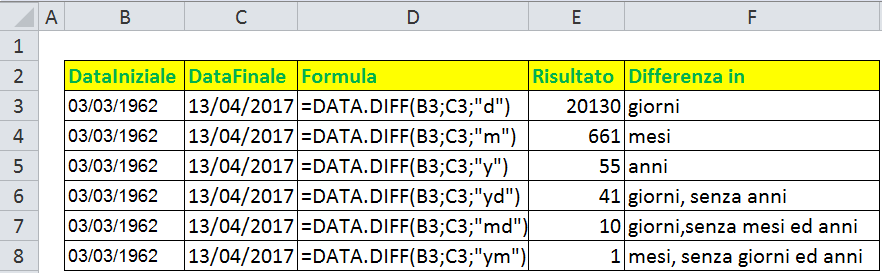
Se DataIniziale è maggiore di DataFinale o se Intervallo non è indicato correttamente si ha l’errore #NUM.

Se una o entrambe le date hanno un formato data non riconosciuto si ha l’errore #VALORE.

Se ad esempio si volesse calcolare l’anzianità lavorativa di un impiegato assunto il 1° gennaio 2000 si dovrà usare la seguente formula che contiene anche la funzione OGGI() utile per restituire la data corrente e l’operatore di concatenazione &:

=DATA.DIFF(“01/01/2000″;OGGI();”y”) & ” anni, ” & DATA.DIFF(“01/01/2000″;OGGI();”ym”) & ” mesi, ” & DATA.DIFF(“01/01/2000″;OGGI();”md”) & ” giorni”

A seconda della data corrente si avrà qualcosa del tipo:

16 anni, 11 mesi, 23 giorni


Segui ML Training su: Facebook – LinkedIn


Excel
Letto: 979

Ultimi articoli

GESTIONE DEI COLLEGAMENTI
Blog ,
Importare dati in Excel da PDF
Blog ,
Calcolo della Media Ponderata e Deviazione Standard
Blog ,
Gestire i collegamenti ipertestuali in PowerPoint
Blog ,

Tags

Access Excel PowerPoint Time Management VBA Excel Word

Corsi

INFORMATICA
SOFT SKILLS
INGLESE

Contatti

  • Sergio Forti, 23 | 00144 Roma
  • Mob.: +39 340 499 7705
    Tel.: +39 06 830 893 06
  • info@mltraining.it

Sedi

Sede Roma

Viale Luca Gaurico 9
00143 - Roma

Sede Milano

Piazzale Biancamano 8
20121 - Milano

Richiedi informazioni

CONTATTACI

© ML TRAINING | P.Iva 13135901000 - Privacy - Cookie