Cerca
  • Via Sergio Forti, 23 00144 Roma
  • +39 340 499 7705 | +39 06 830 893 06
ML Training
    • Chi siamo
      • Formazione Finanziata
      • Lavora con noi
    • Informatica
          • Office
            • Excel
            • PowerPoint
            • Access
            • Word
            • Project
            • Outlook
            • SharePoint
            • Power Apps
            • Power Automate
          • Business Intelligence
            • Excel Power Query
            • Excel Power Pivot
            • Power BI
            • SQL
            • Qlik View
            • Qlik Sense
            • R
            • Knime
            • QGIS
          • Intelligenza Artificiale
            • ChatGPT
            • Copilot
          • Web Marketing
            • Analisi Sito
            • SEO
            • Campagne Google ADS
            • Social Media Marketing
    • Soft Skills
      • Time Management
      • Project Management
      • Lavorare in team
      • Problem Solving
      • Leadership
      • Comunicazione Efficace
      • Tecniche di Vendita
      • Delega delle attività
      • Gestione delle riunioni
      • Gestione dei conflitti
      • Gestione del cambiamento
      • Parlare in pubblico
      • Mappatura dei Processi Aziendali
    • Inglese
      • Inglese Lingua Generale
      • Inglese Lingua Settoriale
    • Clienti
    • Blog
    • Contatti
    • Chi siamo
      • Formazione Finanziata
      • Lavora con noi
    • Informatica
          • Office
            • Excel
            • PowerPoint
            • Access
            • Word
            • Project
            • Outlook
            • SharePoint
            • Power Apps
            • Power Automate
          • Business Intelligence
            • Excel Power Query
            • Excel Power Pivot
            • Power BI
            • SQL
            • Qlik View
            • Qlik Sense
            • R
            • Knime
            • QGIS
          • Intelligenza Artificiale
            • ChatGPT
            • Copilot
          • Web Marketing
            • Analisi Sito
            • SEO
            • Campagne Google ADS
            • Social Media Marketing
    • Soft Skills
      • Time Management
      • Project Management
      • Lavorare in team
      • Problem Solving
      • Leadership
      • Comunicazione Efficace
      • Tecniche di Vendita
      • Delega delle attività
      • Gestione delle riunioni
      • Gestione dei conflitti
      • Gestione del cambiamento
      • Parlare in pubblico
      • Mappatura dei Processi Aziendali
    • Inglese
      • Inglese Lingua Generale
      • Inglese Lingua Settoriale
    • Clienti
    • Blog
    • Contatti
ML Training > Blog > Blog > GESTIONE DEI COLLEGAMENTI

GESTIONE DEI COLLEGAMENTI

  • 11 Luglio 2024
  • Pubblicato da: Marco Lauricella
  • Categoria: Blog
Nessun commento
Letto: 587

GESTIONE DEI COLLEGAMENTI AD ALTRE CARTELLE DI LAVORO

Capita molto spesso di trovare in un foglio di lavoro Excel che ci siano collegamenti ad altre cartelle di lavoro. Il verbo “capita” non è casuale e fa riferimento non alla creazione consapevole di collegamenti esterni da parte dell’utente ma a quei collegamenti che si possono trovare in cartelle di lavoro ereditate da colleghi di lavoro che magari non lavorano più nella stessa realtà aziendale. Comprendere come individuare e gestire i collegamenti ad altre cartelle di lavoro Excel può essere un’operazione molto importante.

Immaginiamo di aprire per la prima volta una cartella di lavoro che contiene un collegamento ad una cartella di lavoro Excel esterna ed immaginiamo che quest’ultima non sia andata persa, come capita, invece, parecchie volte. È altamente probabile che appaia un messaggio come quello dell’immagine sotto.

Per un’impostazione di sicurezza, l’aggiornamento automatico del collegamento è disabilitato. Ciò significa che il collegamento è temporaneamente interrotto e nella cella viene mostrato il valore della cella origine che era presente al momento in cui il collegamento era attivo. Se si è sicuri dell’origine dati allora si può cliccare su ABILITA CONTENUTO. Il contenuto viene aggiornato e da ora in poi il collegamento viene ritenuto sicuro. Infatti, quando si apre di nuovo la cartella di lavoro il collegamento viene aggiornato in automatico, senza alcun avvertimento per l’utente.

Prima di procedere all’individuazione e alla gestione dei collegamenti, è necessario comprendere come si inserisce un collegamento ad un’altra cartella di lavoro Excel


INSERIRE UN COLLEGAMENTO ESTERNO

Per creare un collegamento esterno, entrambe le cartelle di lavoro devono essere aperte. In una cella del foglio di lavoro del file di destinazione si digita = oppure + poi ci si sposta nel foglio di lavoro della cartella di origine e si seleziona la cella cui collegarsi e poi si preme INVIO. Il collegamento appare con il nome della cartella di lavoro di origine tra parentesi quadre, il nome del foglio di lavoro di origine seguito dal punto esclamativo e le coordinate della cella selezionata, bloccate con riferimento assoluto.

Un esempio possibile è  ='[Importi riscossi.xlsx]RIEPILOGO’!$J$2. La presenza di un singolo apostrofo o apice è dovuto al fatto che il nome della cartella di lavoro (importi riscossi) contiene uno spazio vuoto. Appena si chiude la cartella di lavoro di origine appare il percorso completo, nel nostro esempio è: =’C:\Users\rober\Desktop\[Importi riscossi.xlsx]RIEPILOGO’!$J$2.


INDIVIDUARE E GESTIRE UN COLLEGAMENTO ESTERNO

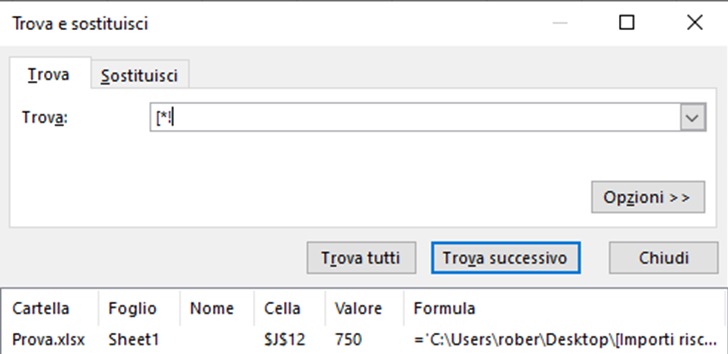
Il modo per individuare, in un foglio di lavoro, le celle che contengono collegamenti esterni è quello di utilizzare il comando TROVA. La sintassi precisa deve far capire che il testo contiene una parentesi quadra aperta ed una chiusa ed un punto esclamativo. In realtà è sufficiente anche cercare solo una parentesi quadra (aperta o chiusa) ed il punto esclamativo. Siccome i due elementi non sono vicini tra di loro, bisogna separarli con il carattere jolly *. Quindi utilizzando il comando TROVA, si digita la stringa [*!

Poi si clicca su TROVA TUTTI ed Excel elencate le celle che contengono valori facenti riferimento a cartelle di lavoro esterne. Nell’immagine sotto esiste solo un collegamento esterno.

 

Veniamo, infine, alla casistica più rilevante: la gestione di un collegamento, che è utile soprattutto quando un collegamento è stato interrotto o perché la cartella di lavoro di origine non esiste più o perché è stata spostata o perché è stata rinominata. Nell’immagine sottostante vediamo cosa accade quando si apre una cartella di lavoro collegata ad una cartella di lavoro esterna che è stata spostata.

Il messaggio appare come una barra collocata subito sotto alla Barra multifunzione. Potrebbe capitare che in alcune versioni antecedenti di Excel appaia un riquadro diverso ma l’essenza è la stessa: Excel non trova la cartella di lavoro di origine per cui non è possibile ottenere i dati eventualmente aggiornati. Nella cella appare comunque il valore che era presente per ultimo nella cartella di lavoro di origine prima che si perdesse il collegamento mentre nella Barra della formula appare ancora il percorso in cui Excel cerca l’origine del collegamento.

La gestione del collegamento può essere effettuata in due modi:

  • Dal pulsante GESTISCI I COLLEGAMENTI ALLA CARTELLA DI LAVORO che appare appena si apre la cartella di lavoro con il collegamento perduto.
  • In qualsiasi momento dalla scheda FILE – INFORMAZIONI – MODIFICA COLLEGAMENTI A FILE
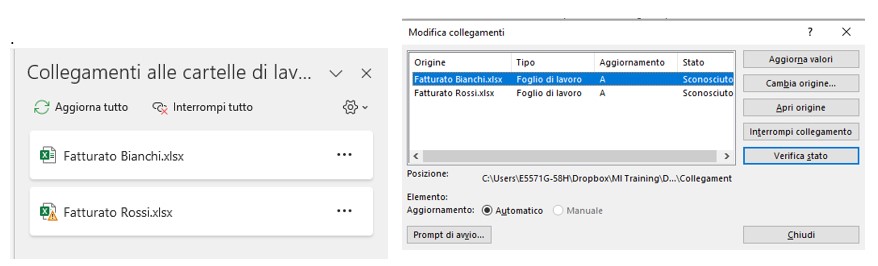
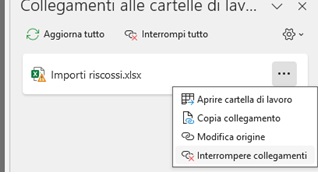
Le opzioni che si presentano per la gestione dei collegamenti, sono le seguenti:

  • Aprire cartella di lavoro. Funziona naturalmente soltanto se il collegamento è ancora attivo.
  • Copia collegamento. Serve solo per copiare il collegamento (il percorso della cartella di lavoro di origine) ed incollarlo da qualche altra parte.
  • Modifica origine. Permette di recuperare il collegamento. In tale caso bisogna conoscere la posizione in cui è stata spostata la cartella di lavoro di origine e/o il nome che è stato eventualmente modificato. ATTENZIONE: se si mette nella stessa posizione di quella originaria una cartella di lavoro con lo stesso nome ed un foglio di lavoro con lo stesso nome, il collegamento viene ripristinato con questa nuova cartella di lavoro
  • Interrompere il collegamento. In tal caso si interrompe definitivamente il collegamento. La scelta può essere fatta consapevolmente anche per interrompere un collegamento che pure si attivo, per sganciarsi dalla cartella di lavoro di origine. L’operazione equivale ad una sorta di Copia- Incolla valori. Di sicuro va fatta per interrompere il collegamento con una cartella di lavoro perduta, per evitare che ogni volta che si apre il file, appaia il messaggio che abbiamo visto in precedenza.


Gli stessi comandi sono disponibili anche nella finestra di dialogo delle versioni precedenti e sono APRI ORIGINE per aprire la cartella di lavoro di origine, CAMBIA ORIGINE per ricreare il collegamento con il file recuperato ed INTERROMPI COLLEGAMENTO per interrompere il collegamento.


Segui ML Training su:   Facebook – LinkedIn

Excel
Letto: 587

Ultimi articoli

GESTIONE DEI COLLEGAMENTI
Blog ,
Importare dati in Excel da PDF
Blog ,
Calcolo della Media Ponderata e Deviazione Standard
Blog ,
Gestire i collegamenti ipertestuali in PowerPoint
Blog ,

Tags

Access Excel PowerPoint Time Management VBA Excel Word

Corsi

INFORMATICA
SOFT SKILLS
INGLESE

Contatti

  • Sergio Forti, 23 | 00144 Roma
  • Mob.: +39 340 499 7705
    Tel.: +39 06 830 893 06
  • info@mltraining.it

Sedi

Sede Roma

Viale Luca Gaurico 9
00143 - Roma

Sede Milano

Piazzale Biancamano 8
20121 - Milano

Richiedi informazioni

CONTATTACI

© ML TRAINING | P.Iva 13135901000 - Privacy - Cookie