Importare dati in Excel da PDF
- 2 Luglio 2024
- Pubblicato da: Marco Lauricella
- Categoria: Blog
IMPORTARE DATI IN EXCEL DA PDF
Quanti di voi hanno avuto necessità di trasferire una tabella presente in un documento Pdf all’interno di un foglio di lavoro Excel ? Non parliamo di una scansione, ovviamente, ma di una tabella contenuta in un PDF che possa essere lavorata con gli strumenti di Excel: ordinare, filtrare, fare una somma… Un tempo per fare queste operazioni bisognava scaricare qualche applicativo di conversione da Pdf ad Excel oppure trovare lo stesso servizio in qualche sito web senza necessità di scaricare un programma. Adesso è possibile, purché si abbia Excel 365 o 2021 (l’operazione di trasformazione può essere effettuata anche in Microsoft Power BI).
L’occasione ci permette di entrare nel meraviglioso mondo di PowerQuery, che consente di creare una connessione ad origini dati esterne e di trasformare i dati per ottimizzarli in base alle proprie esigenze.
Per svolgere tale operazione usiamo all’inizio un file che contiene una sola pagina ed una sola tabella. La struttura prevede 4 colonne: il codice di un corso, la sua denominazione, l’anno del corso ed il voto di riferimento. A titolo di esempio riportiamo le prime 3 righe più la riga di intestazione.

L’operazione di importazione in questo esempio è semplice e potrebbe richiedere meno di una pagina di newsletter. Si apre o si crea la cartella di lavoro Excel in cui va effettuata l’importazione e si agisce dalla scheda DATI gruppo RECUPERA E TRASFORMA DATI poi RECUPERA DATI – DA FILE- DA PDF. Nella finestra IMPORTA DATI si sceglie ovviamente il documento Pdf dalla cartella in cui si trova e poi si clicca su IMPORTA. Appare la finestra dello STRUMENTO DI NAVIGAZIONE che mostra un elenco delle pagine e delle tabelle. In questo caso l’operazione è semplice perché nel documento Pdf c’è una sola pagina ed una sola tabella. Tale tabella va selezionata per visualizzarne un’anteprima.


Sebbene non si veda nell’immagine, in basso ci sono alcuni pulsanti. In questa circostanza premiamo direttamente il pulsante CARICA, partendo dal presupposto che la tabella Pdf vada bene nello stato in cui si trova, senza che sia necessario alcun intervento di pulizia o di ottimizzazione.
Tutto qui. L’operazione è finita. La tabella del foglio Pdf è stata importata ed è perfettamente agibile come una qualsiasi tabella Excel. Attenzione! Non abbiamo usato a caso il termine TABELLA perché l’importazione avviene in un elenco formattato come una tabella Excel.
Nel nostro esempio è stata importata l’unica tabella presente nell’unico foglio ma potrebbero esserci documenti Pdf con più tabelle in pagine differenti. Se si tratta di tabella diverse si possono estrarre allo stesso modo ma se si tratta della stessa tabella suddivisa, per ragioni di spazio, su pagine diverse allora la cosa è lievemente più complessa. Ed è proprio il nostro caso!
Nel documento originario la tabella è unica e si snoda attraverso varie pagine. Il problema non risiede tanto nell’importare e poi accorpare le tabelle in una sola ma la gestione delle intestazioni (etichette) che, di norma, non si ripetono sulle tabelle nelle singole pagine. Perlomeno, è questo il nostro caso, dove la prima riga della tabella nella seconda pagina si presente nel modo seguente:
![]()
Il processo di importazione dei dati è identico a quanto visto nei passi precedenti, fino a quando si entra nello Strumento di navigazione. In questo caso occorre spuntare l’opzione “Seleziona più elementi” e selezionare le varie tabella da importare. Le tabelle del nostro esempio sono 9: selezionare Table001, premere e tenere premuto il tasto SHIFT (MAIUSC) e poi selezionare Table009. In tal caso non premiamo su CARICA ma su TRASFORMA DATI per entrare nell’ambiente di PowerQuery.

Le varie tabelle appaiono a sinistra nel riquadro come singole query. Nella parte centrale appare l’anteprima della tabella selezionata. In questa sede svolgiamo solo le operazioni essenziali all’accodamento di tutte le tabelle in una sola.
Le tabelle dalla 2 alla 9 non hanno intestazione e ciò causerebbe un accodamento errato. Pertanto, la prima operazione da fare è abbassare le intestazioni di livello della tabella 1. In tal modo la riga delle intestazioni diventa vuota e le vengono assegnate le stesse intestazioni delle tabelle dalla 2 alla 9 (Column1, Column2 ecc.). Per fare questo, si seleziona la query Table001 nel riquadro delle query poi nella scheda HOME gruppo TRASFORMA si clicca sulla piccola freccia accanto ad USA LA PRIMA RIGA COME INTESTAZIONE e si cambia l’opzione in USA INTESTAZIONI COME PRIMA RIGA.
La seconda operazione da fare è l’accodamento di tutte le tabelle. Può essere fatto creando una tabella nuova o, come faremo in questo esempio, accodare tutte le tabelle alla prima.

Attenzione: noi parliamo di tabella ma in realtà il termine giusto è query. Ogni tabella importata dalle differenti pagine è stata importata come query a sé stante. Dobbiamo verificare che la Table001 si selezionata e poi premiamo la piccola freccia che si trova accanto al pulsante ACCODA QUERY nella scheda HOME gruppo COMBINA e poi selezionare ACCODA QUERY .
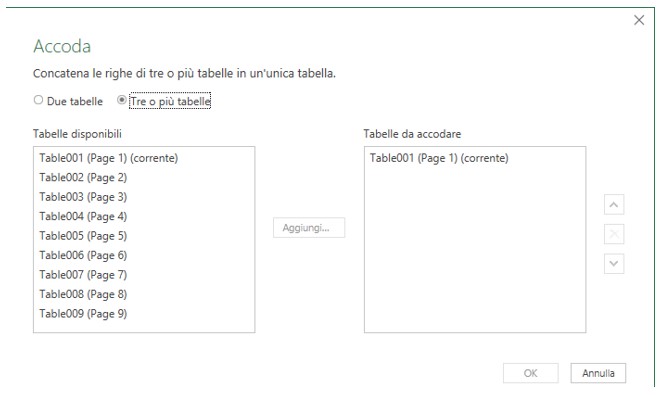
Si apre la finestra ACCODA dove va spuntata la casella Tre o più tabelle. Nell’elenco tabelle disponibili si seleziona la Table002, si tiene premuto il tasto SHIFT (MAIUSC) e poi si seleziona la Table009. Una volta selezionate le varie tabella si clicca su AGGIUNGI per aggiungere le tabelle nella sezione Tabelle da accodare alla Table001 e poi su OK.

Le ultime cose da fare sono:
- Scheda HOME gruppo TRASFORMA clic su USA LA PRIMA RIGA COME per ripristinare le intestazioni corrette.
- Sempre nella scheda HOME cliccare su CHIUDI E CARICA e poi CHIUDI E CARICA IN per veder caricate dentro al foglio di lavoro Excel.
- Siccome non interessa caricare tutte le tabelle ma solo la Table001che ormai è la tabella unica frutto degli accodamenti, conviene inizialmente selezionare SOLO CONNESSIONE nella finestra IMPORTA DATI.

- A questo punto appare a destra del foglio di lavoro il riquadro con le query e connessioni. Fare tasto Destro sulla query Table001 poi CARICA e caricare in una tabella o una tabella pivot nel foglio di lavoro esistente o in un nuovo foglio di lavoro. Appare la tabella unica con tutte le tabelle accodate!
Al termine del lavoro è inutile tenere tutte le query, in considerazione del fatto che non è necessario mantenere una connessione con il documento Pdf. Selezionare tutte le query del riquadro QUERY E CONNESSIONI, fare clic con il tasto destro del mouse e poi ELIMINA. I dati accodati verranno mantenuti. Niente male, vero?