Cerca
  • Via Sergio Forti, 23 00144 Roma
  • +39 340 499 7705 | +39 06 830 893 06
ML Training
    • Chi siamo
      • Formazione Finanziata
      • Lavora con noi
    • Informatica
          • Office
            • Excel
            • PowerPoint
            • Access
            • Word
            • Project
            • Outlook
            • SharePoint
            • Power Apps
            • Power Automate
          • Business Intelligence
            • Excel Power Query
            • Excel Power Pivot
            • Power BI
            • SQL
            • Qlik View
            • Qlik Sense
            • R
            • Knime
            • QGIS
          • Intelligenza Artificiale
            • ChatGPT
            • Copilot
          • Web Marketing
            • Analisi Sito
            • SEO
            • Campagne Google ADS
            • Social Media Marketing
    • Soft Skills
      • Time Management
      • Project Management
      • Lavorare in team
      • Problem Solving
      • Leadership
      • Comunicazione Efficace
      • Tecniche di Vendita
      • Delega delle attività
      • Gestione delle riunioni
      • Gestione dei conflitti
      • Gestione del cambiamento
      • Parlare in pubblico
      • Mappatura dei Processi Aziendali
    • Inglese
      • Inglese Lingua Generale
      • Inglese Lingua Settoriale
    • Clienti
    • Blog
    • Contatti
    • Chi siamo
      • Formazione Finanziata
      • Lavora con noi
    • Informatica
          • Office
            • Excel
            • PowerPoint
            • Access
            • Word
            • Project
            • Outlook
            • SharePoint
            • Power Apps
            • Power Automate
          • Business Intelligence
            • Excel Power Query
            • Excel Power Pivot
            • Power BI
            • SQL
            • Qlik View
            • Qlik Sense
            • R
            • Knime
            • QGIS
          • Intelligenza Artificiale
            • ChatGPT
            • Copilot
          • Web Marketing
            • Analisi Sito
            • SEO
            • Campagne Google ADS
            • Social Media Marketing
    • Soft Skills
      • Time Management
      • Project Management
      • Lavorare in team
      • Problem Solving
      • Leadership
      • Comunicazione Efficace
      • Tecniche di Vendita
      • Delega delle attività
      • Gestione delle riunioni
      • Gestione dei conflitti
      • Gestione del cambiamento
      • Parlare in pubblico
      • Mappatura dei Processi Aziendali
    • Inglese
      • Inglese Lingua Generale
      • Inglese Lingua Settoriale
    • Clienti
    • Blog
    • Contatti
ML Training > Blog > Blog > Word: fare calcoli nelle tabelle (quasi) come Excel

Word: fare calcoli nelle tabelle (quasi) come Excel

  • 11 Agosto 2023
  • Pubblicato da: Marco Lauricella
  • Categoria: Blog
Nessun commento
Letto: 313


Anche nelle tabelle di Word è possibile effettuare semplici calcoli in maniera automatica attraverso formule e funzioni senza dover ricorrere necessariamente ad Excel.

Dopo aver costruito una tabella è possibile utilizzare una delle seguenti funzioni:

ABS Restituisce il valore assoluto di un numero, ovvero il numero privo del segno corrispondente. Corrisponde alla funzione ASS di Excel.
AND Restituisce vero (1) se tutte le espressioni logiche sono vere, restituisce falso (0) se almeno un’espressione è falsa. Corrisponde alla funzione E di Excel.
AVERAGE Calcola la media aritmetica di un intervallo. Corrisponde alla funzione MEDIA di Excel.
COUNT Conta quanti numeri sono presenti in un intervallo. Corrisponde alla funzione CONTA.NUMERI di Excel.
DEFINED Valuta se l’argomento racchiuso tra parentesi è definito. Restituisce 1 se l’argomento è stato definito e valutato senza errori, 0 se l’argomento non è stato definito o restituisce un errore.
FALSE Restituisce il valore 0. Non ha argomenti. Corrisponde alla funzione FALSO di Excel.
INT Arrotonda per difetto al numero intero più vicino il valore tra parentesi. Corrisponde alla funzione ARROTONDA.PER.DIF di Excel.
MIN Restituisce il valore più basso dell’intervallo. Corrisponde alla funzione MIN di Excel.
MAX Restituisce il valore più alto dell’intervallo. Corrisponde alla funzione MAX di Excel.
MOD Restituisce il resto della divisione. Corrisponde alla funzione RESTO di Excel.
NOT Accetta un solo argomento e valuta se è vero. Se lo è restituisce 0, altrimenti 1. Corrisponde alla funzione NON di Excel.
PRODUCT Moltiplica. Corrisponde alla funzione PRODOTTO di Excel.
ROUND Arrotonda un valore per un numero specificato di posizioni decimali. Corrisponde alla funzione ARROTONDA di Excel.
SIGN Restituisce 1 se la cella di riferimento ha un valore positivo, -1 se negativo. Corrisponde alla funzione SEGNO di Excel.
SUM Somma i valori di un intervallo. Corrisponde alla funzione SOMMA di Excel.
TRUE Restituisce 1 se l’argomento è vero, 0 se è falso. Corrisponde alla funzione VERO di Excel.

Se ad esempio è necessario sommare e mediare i valori delle ENTRATE e delle Uscite e calcolare la differenza tra la SOMMA delle Entrate e la Somma delle USCITE della tabella qui rappresentata
Word: fare calcoli nelle tabelle (quasi) come Excel di Andrea Pacchiarotti

bisogna procedere nel modo seguente:

  1. Posizionare il punto di inserimento all’interno della cella dove ottenere il risultato.
  2. Nella scheda Layout, che compare in alto a destra quando si è appunto all’interno di una cella, cliccare l’icona Formula
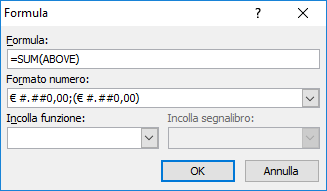
  3. Nella finestra che si apre compilare come segue:
Word: fare calcoli nelle tabelle (quasi) come Excel di Andrea Pacchiarotti Word: fare calcoli nelle tabelle (quasi) come Excel di Andrea Pacchiarotti Word: fare calcoli nelle tabelle (quasi) come Excel di Andrea Pacchiarotti

La finestra Formula propone per default la funzione =SUM(ABOVE), cioè la somma dei valori che trova sopra.

A sinistra è necessario indicare il tipo di funzione in inglese tra quelle elencate ad inizio articolo e tra parentesi la direzione di calcolo, ad esempio sopra (ABOVE), sotto (BELOW), sinistra (LEFT)  destra (RIGHT).
Le funzioni possono accettare come argomenti riferimenti a celle come in Excel, ad esempio è lecito scrivere =B5-C5; è possibile dunque l’uso degli operatori aritmetici:
^ (potenza), * (moltiplicazione), / (divisione), + (addizione), – (sottrazione).

Da notare anche che, tramite l’elenco a discesa Formato numero è possibile scegliere il formato del risultato, ad esempio l’Euro.

Se si modifica un numero il risultato non cambia in maniera automatica come in Excel; per ottenere l’aggiornamento bisogna cliccare con il destro del mouse dentro il risultato e, nel menù che compare, scegliere Aggiorna campo.

Se invece dallo stesso menù si opta per la voce Modifica campo… e poi si clicca il pulsante Formula… si possono modificare il tipo di formula o i riferimenti.


Segui ML Training su: Facebook – LinkedIn


Word
Letto: 313

Ultimi articoli

GESTIONE DEI COLLEGAMENTI
Blog ,
Importare dati in Excel da PDF
Blog ,
Calcolo della Media Ponderata e Deviazione Standard
Blog ,
Gestire i collegamenti ipertestuali in PowerPoint
Blog ,

Tags

Access Excel PowerPoint Time Management VBA Excel Word

Corsi

INFORMATICA
SOFT SKILLS
INGLESE

Contatti

  • Sergio Forti, 23 | 00144 Roma
  • Mob.: +39 340 499 7705
    Tel.: +39 06 830 893 06
  • info@mltraining.it

Sedi

Sede Roma

Viale Luca Gaurico 9
00143 - Roma

Sede Milano

Piazzale Biancamano 8
20121 - Milano

Richiedi informazioni

CONTATTACI

© ML TRAINING | P.Iva 13135901000 - Privacy - Cookie